HAR-файл розшифровується як HTTP Archive. Він є контейнером для великої кількості інформації про трасування з браузера, який записує всі вебзапити, зроблені у вкладці браузера, включно із заголовками запитів та відповідей, текстом і часом його завантаження. Це робить файли HAR дуже корисними для усунення помилок, пов'язаних зі швидкістю, кешуванням та іншими труднощами у роботі сайтів, які складно відтворити.
Увага:
Як створити файл? Розглянемо декілька варіантів у браузерах Google Chrome, FireFox, Microsoft Edge, Safari.
Google Chrome
1. Перейдіть на сторінку, де ви спостерігаєте помилки.
2. Клацніть правою кнопкою миші в будь-якому місці сторінки та оберіть пункт «Переглянути код» або натисніть клавішу F12.3. Інструменти розробника відкриються внизу або праворуч у вікні браузера. Далі перейдіть на вкладку «Network» («Мережа»).
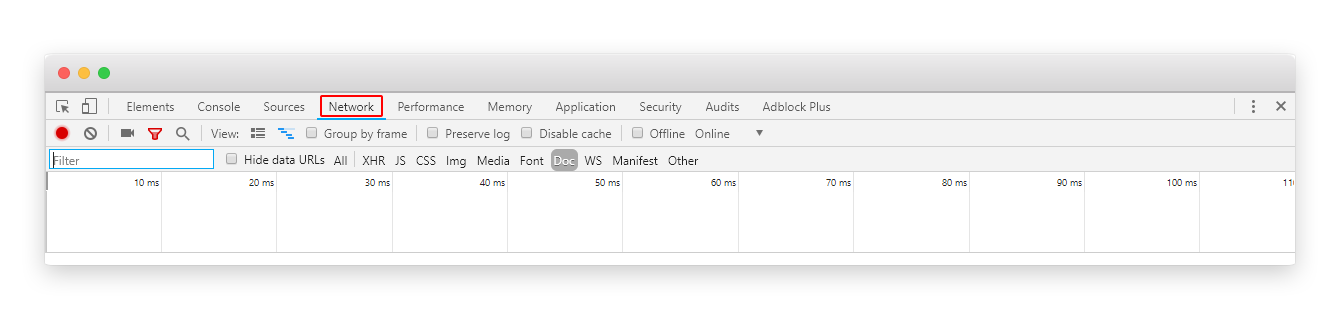
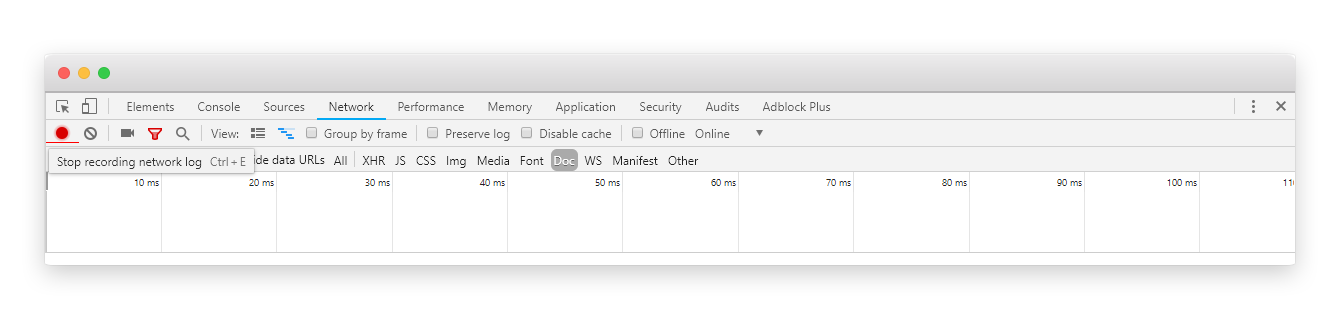
4. Після цього натисніть кнопку запису та примусово оновіть сторінку клавішею F5 або перейдіть за посиланням, за яким ви спостерігаєте помилку. Мета полягає в тому, щоб відтворити проблему і зафіксувати результати.
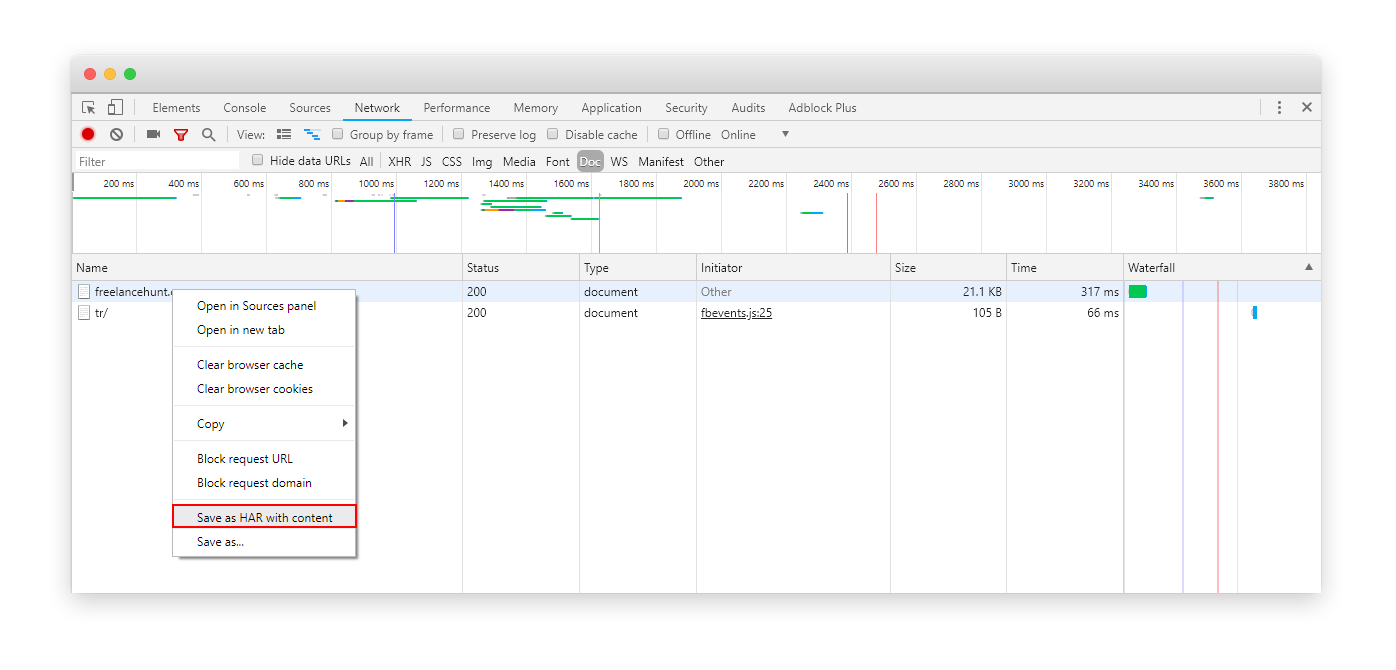
5. Після виникнення помилки клацніть правою кнопкою миші на будь-якому з елементів у вкладці «Network» та оберіть «Save as HAR with content», потім збережіть файл.
6. Тепер ви можете відправити вихідний файл під час запиту до служби підтримки.
FireFox
1. Перейдіть на сторінку, де ви спостерігаєте помилки.
2. Натисніть комбінацію клавіш Ctrl+Shift+I (Windows/Linux) або Cmd+Option+I (Mac OS), щоб відкрити Інструменти розробника, та перейдіть у вкладку «Мережа» («Network»).
3. Оновіть сторінку клавішею F5, щоб захопити трафік між браузером та сервером, або перейдіть за посиланням, за яким ви спостерігаєте помилку. Мета полягає в тому, щоб відтворити проблему і зафіксувати результати.
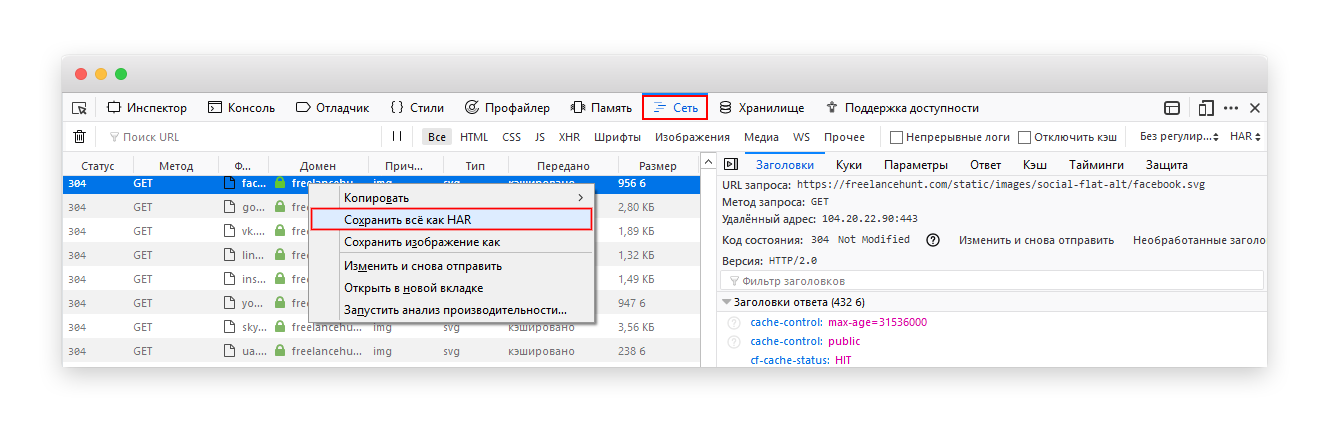
4. Після виникнення помилки клацніть правою кнопкою миші на будь-якому з елементів у вкладці «Network» та оберіть «Зберегти все як HAR», потім збережіть файл.
Microsoft Edge
1. Перейдіть на сторінку, де ви спостерігаєте помилки.
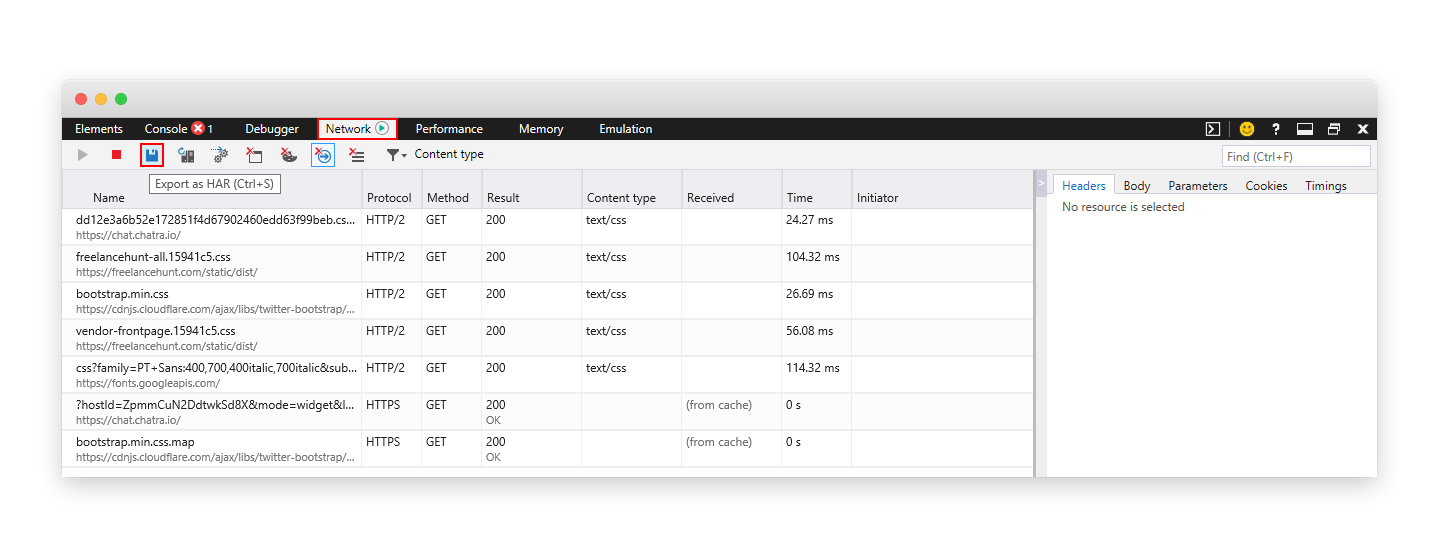
2. Натисніть клавішу F12, щоб відкрити Інструменти розробника, та перейдіть у вкладку «Мережа» («Network»).
3. Оновіть сторінку клавішею F5, щоб захопити трафік між браузером та сервером, або перейдіть за посиланням, за яким ви спостерігаєте помилку. Мета полягає в тому, щоб відтворити проблему і зафіксувати результати.
4. Після виникнення помилки натисніть «Export as HAR», потім збережіть файл.
5. Тепер ви можете відправити вихідний файл до служби підтримки.
Safari
- У Safari спочатку подивіться, чи є у вас меню «Розробка» у верхній частині екрана. Якщо ні, перейдіть у Safari > «Налаштування» > «Додатково» та поставте прапорець «Показати меню розробки в рядку меню».
- Перейдіть на сторінку, де ви спостерігаєте помилки.
- Перейдіть у розділ «Розробка» > «Показати вебінспектор». Примітка. Цей пункт меню буде недоступний доти, доки ви не перейдете за межі стартової сторінки Safari.
- Оновіть сторінку клавішею F5, щоб захопити трафік між браузером та сервером, або перейдіть за посиланням на сторінку, на якій ви спостерігаєте помилку. Мета полягає в тому, щоб відтворити проблему і зафіксувати результати.
- Ctrl + клік на ресурс, для якого ви хочете захопити файл HAR, і натисніть «Експортувати HAR».
- Тепер ви можете відправити вихідний файл під час запиту до служби підтримки.
