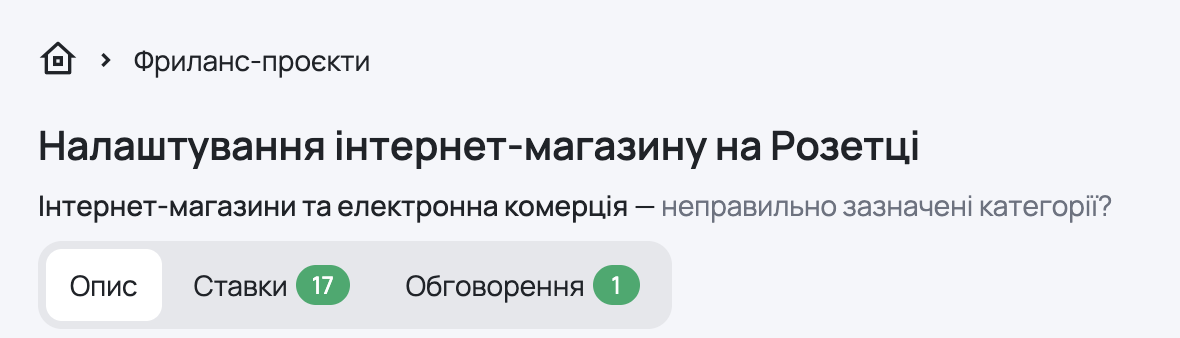
На сторінці проєкту знаходиться 3 вкладки:
Опис
У цій вкладці міститься опис проєкту. Також на сторінці відображаються назва, вибрана категорія та бюджет проєкту.
Ставки
У цій вкладці знаходяться пропозиції виконавців. Біля назви вкладки відображається кількість отриманих ставок. Докладніше про роботу з пропозиціями читайте у статті «Управління ставками».
Обговорення
У цій вкладці знаходиться публічне обговорення завдання — форум проєкту. Він призначений для уточнення деталей до початку співпраці. Біля назви вкладки відображається кількість повідомлень в обговоренні.
Додатково на сторінці проєкту можуть з’являтися вкладки «Нові ставки» — ще не переглянуті пропозиції, а також «Відкликані» та «Відхилені». Дві останні відображаються лише тоді, коли у проєкті є відкликані фрилансером або відхилені замовником ставки.
Для нових проєктів, а також проєктів із кількістю ставок менше ніж 10, є можливість запросити фрилансерів в один клік взяти участь у проєкті
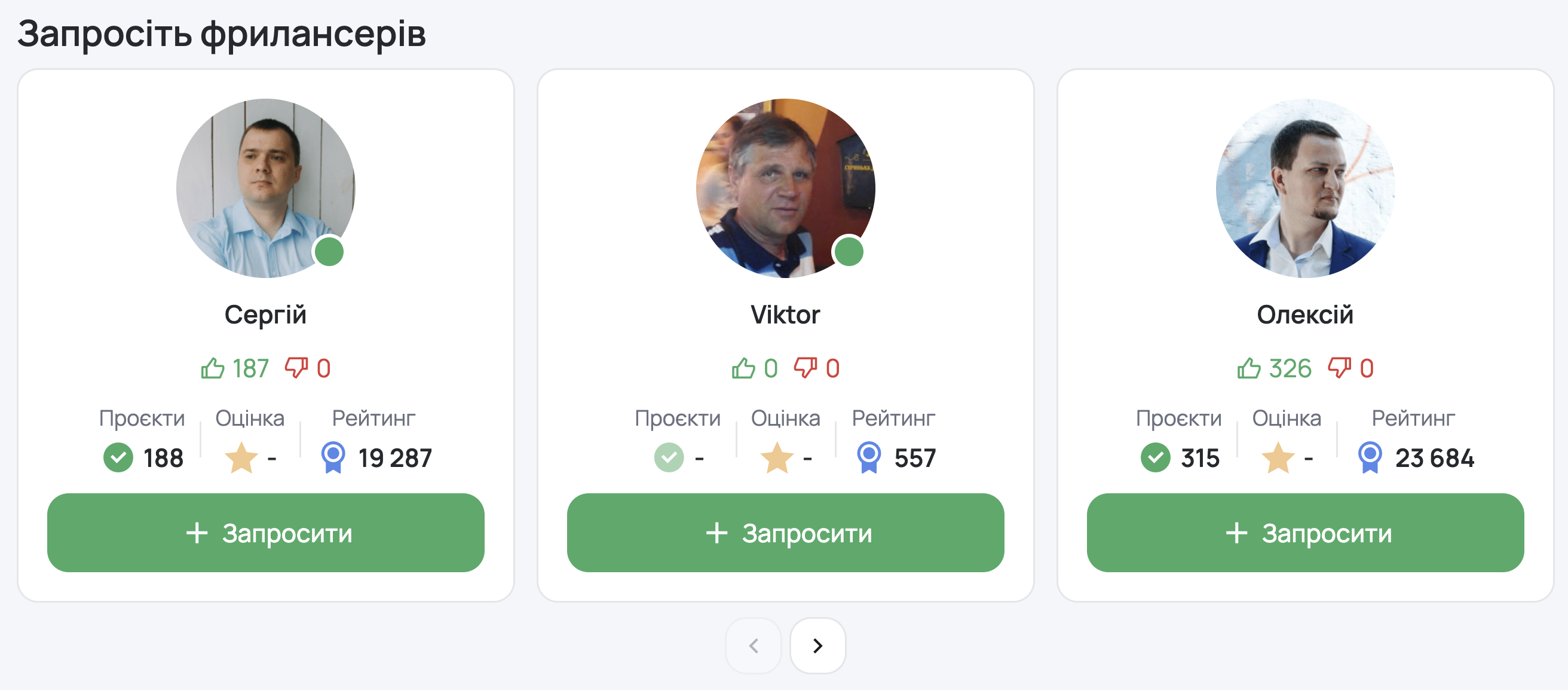
Фахівці підбираються за категорією в якій опубліковано проєкт.
Ви можете переглянути інформацію про фрилансера при наведенні на його аватар або ім'я, а також перейти у профіль виконавця клікнувши на профіль.
Праворуч угорі на сторінці проєкту розташований блок «Управління».
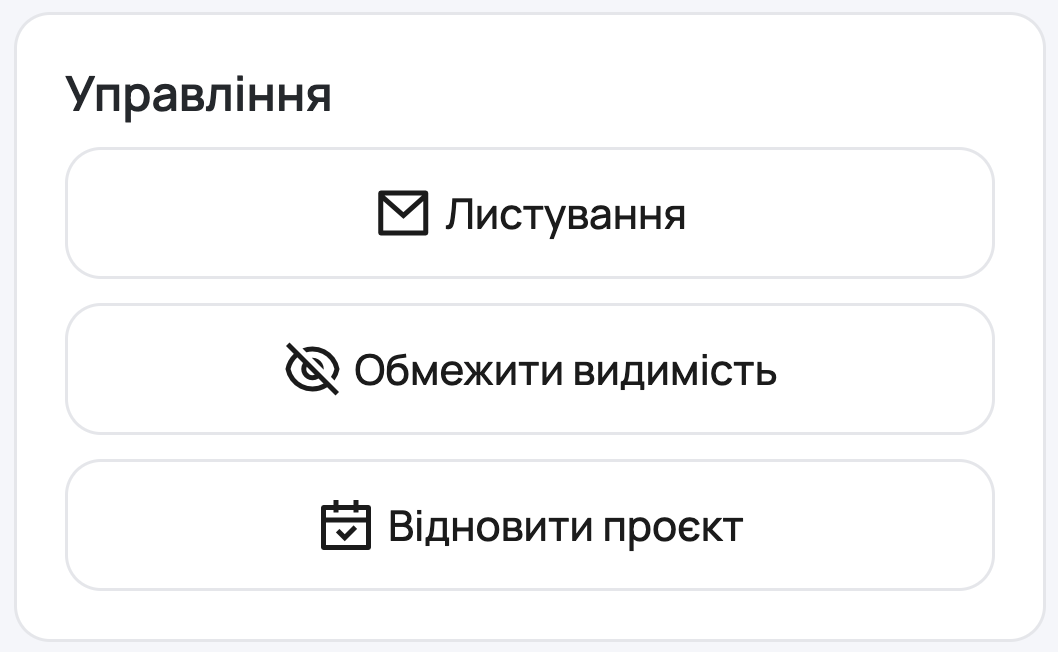
Первісно в ньому є функціонал, який необхідний на стадії приймання пропозицій фрилансерів:

Доки фрилансери не почали додавати ставки на проєкт, можна змінити опис, який був опублікований спочатку. Після того як з'являться пропозиції від потенційних виконавців, можна буде уточнити деталі проєкту, що будуть додані до початкового опису.

Є можливість подовжити термін актуальності проєкту для того, щоб продовжити приймати ставки фрилансерів.

Приймання ставок буде припинено, і проєкт перестане бути доступним у пошуку, але вся наявна інформація збережеться. Ви можете знову відкрити його в будь-який час.

У вхідних повідомленнях буде показано все листування щодо цього проєкту.
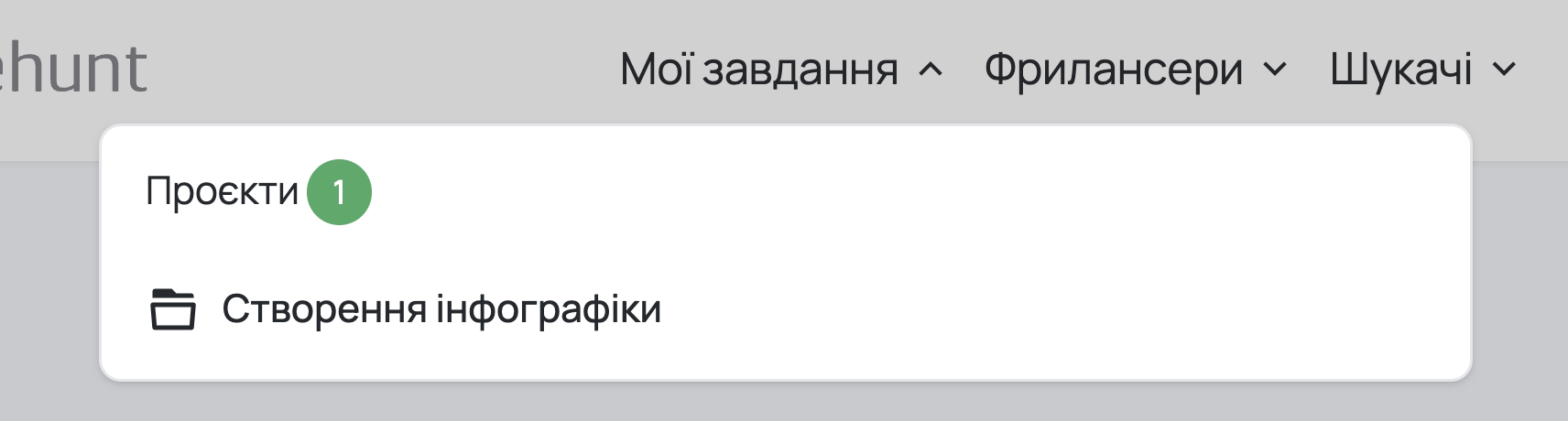
Також управління проєктами знаходиться на сторінці «Мої проєкти». Для цього необхідно навести курсор на меню «Мої завдання» та перейти на сторінку проєктів:
У цьому ж розділі є кнопка «Обмежити видимість».

Це дає можливість приховати проєкт від незареєстрованих користувачів та індексації пошуковими системами. Якщо вам необхідно, щоб проєкт був доступний тільки для користувачів сервісу та потрапляв до видачі пошукових систем, а також щоб його не було видно випадковим перехожим — скористайтеся цією можливістю.
Після вибору виконавця в блоці з'явиться наступна можливість:

Під час виконання роботи ключове листування, обмін вихідними даними та проміжними результатами мають відбуватися виключно в Робочій області проєкту.
Закриття проєкту
Є кілька варіантів, як закрити проєкт: «Проєкт виконаний», «Проєкт не виконаний» і «Закрити без відгуку». Докладніше про ці варіанти читайте у статті «Обмін відгуками».
Звертаємо вашу увагу на те, що проєкти не видаляються для збереження цілісності інформації в системі. Врахуйте це під час публікації проєкту або його оновленні.
